
Kako očistiti laptop i poboljšati performanse
Osvježi sustav: Brisanje nepotrebnih programa i datoteka
Prvi korak prema bržem i učinkovitijem radu vašeg prijenosnog računala je eliminacija svega što vam više nije potrebno. Tijekom vremena, na laptopu se nakupljaju razni programi, dokumenti, slike i drugi podaci koji samo zauzimaju dragocjeni prostor na disku. Osim što zauzimaju memoriju, nepotrebne datoteke i aplikacije često rade u pozadini, što može usporiti cijeli sustav.
Razmislite kada ste posljednji put koristili neki program ili otvorili određenu mapu; ako je prošlo nekoliko mjeseci, velika je šansa da vam taj sadržaj više ne treba.
Detaljna provjera instaliranih programa omogućuje vam da identificirate one koje više ne koristite. S obzirom na to da brojni programi dolaze predinstalirani, a neki se instaliraju automatski tijekom korištenja drugih aplikacija, važno je povremeno napraviti reviziju. Na Windows operativnom sustavu to možete učiniti putem „Dodaj ili ukloni programe”, dok na Mac računalu jednostavno povucite aplikacije u „Trash”.
Prilikom brisanja budite oprezni i izbjegavajte uklanjanje sustavskih aplikacija ili softvera koji je nužan za normalno funkcioniranje uređaja.
Osim uklanjanja aplikacija, preporučuje se i čišćenje privremenih datoteka, cache memorije i starih preuzimanja. Alati poput „Disk Cleanup” ili specijaliziranih aplikacija za optimizaciju mogu značajno ubrzati ovaj proces. Pravilnim održavanjem prostora na disku osiguravate glatko pokretanje programa, brže podizanje sustava i manje opterećenje procesora.
Također, redovito praznite „Koš za smeće” i provjerite mapu za preuzimanja jer se upravo tu nerijetko skrivaju nepotrebne datoteke koje ostaju zaboravljene.
Kako očistiti laptop i poboljšati performanse nije samo pitanje instaliranja dodatnog softvera, već i stvar usvajanja zdravih digitalnih navika. Organizirajte svoje datoteke, napravite sigurnosne kopije važnih podataka i pokušajte redovito provoditi ovakvo „proljetno čišćenje” kako bi vaš uređaj što dulje radio brzo i pouzdano. Time ne samo da sprječavate gubitak prostora i pad performansi, već produžujete životni vijek svog prijenosnog računala. Kroz redovitu brigu i pažljivo uklanjanje suvišnih stavki, možete osjetno unaprijediti svakodnevno korisničko iskustvo.
Kako očistiti laptop i poboljšati performanse: Praktični koraci za svakog korisnika
Ako želite da vaš laptop radi brzo i pouzdano, potrebno je obratiti pažnju na nekoliko ključnih koraka koje može provesti svaki korisnik, bez obzira na prethodno iskustvo. Prvo što biste trebali učiniti je provjeriti postoje li nadogradnje operativnog sustava i instalirati ih. Redovito ažuriranje sustava donosi nove sigurnosne zakrpe i optimizacije koje mogu znatno poboljšati rad računala.
Također, ažurirajte upravljačke programe za hardver jer zastarjeli drajveri često uzrokuju usporavanja i neočekivane pogreške.
Još jedan važan zadatak je provjera slobodnog prostora na disku. Ako je memorija gotovo popunjena, performanse računala mogu se znatno smanjiti. Premjestite velike datoteke, poput fotografija, videozapisa ili arhiva na vanjski disk ili cloud pohranu. Na taj način oslobađate prostor za procesiranje novih podataka i omogućujete brži rad svih aplikacija.
Praktična preporuka je i provjera rada ventilatora i čišćenje unutrašnjosti uređaja od prašine.
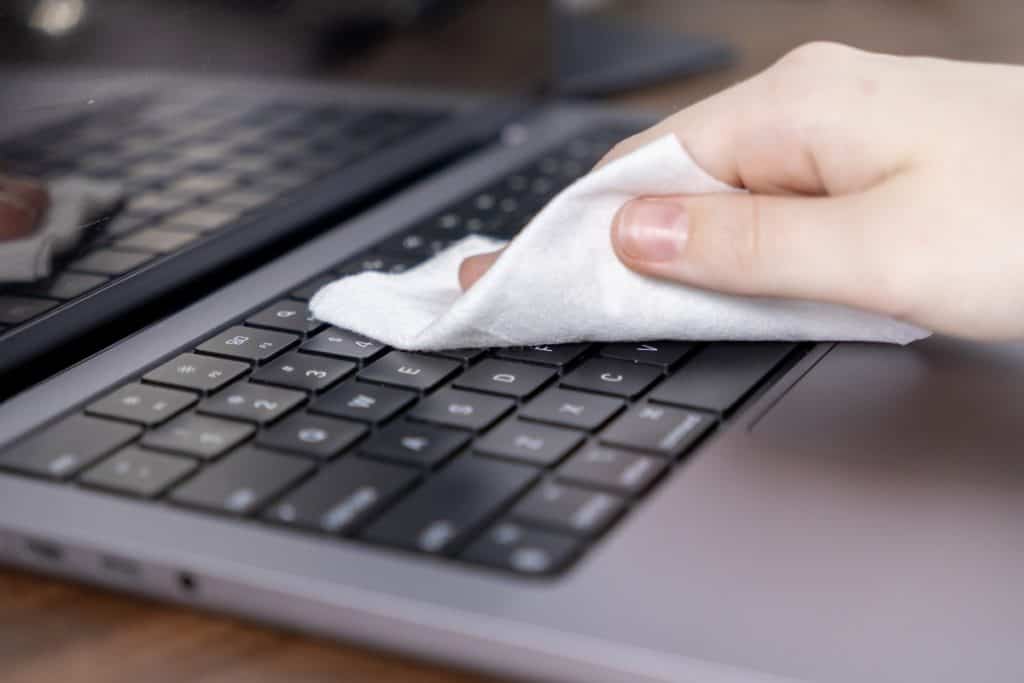
Prašina se lako nakuplja, blokira protok zraka i može uzrokovati pregrijavanje, što dugoročno šteti komponentama. Za fizičko čišćenje koristite komprimirani zrak i nježno očistite tipkovnicu, otvore za ventilaciju te ekran. Redovitom higijenom produžujete vijek trajanja svog prijenosnog računala i sprječavate potencijalne kvarove.
Uz to, dobro je povremeno provjeriti postoje li virusi ili zlonamjerni softver koristeći pouzdane antivirusne alate.
Štetni programi često rade u pozadini, opterećuju resurse i znatno usporavaju rad sustava. Pravovremenim otkrivanjem i uklanjanjem ovakvih prijetnji štitite svoje podatke i osiguravate stabilan rad uređaja.
Kako očistiti laptop i poboljšati performanse često uključuje i optimizaciju postavki sustava – smanjenje vizualnih efekata, isključivanje nepotrebnih servisa i redovito defragmentiranje diska (na starijim HDD diskovima). Korištenjem integriranih alata za održavanje, kao što su „Task Manager” i „Resource Monitor”, možete pratiti koje aplikacije ili procesi najviše opterećuju vaš sustav i prema potrebi ih zatvoriti.
Sustavno provođenje ovih praktičnih koraka pomoći će vam da dulje zadržite brzinu i pouzdanost svog uređaja. Uz pravilnu njegu i održavanje, nema potrebe za čestim mijenjanjem opreme jer će vaše prijenosno računalo ostati funkcionalno i sigurno za svakodnevne zadatke.
Optimiziraj pokretanje: Ukloni aplikacije koje usporavaju rad
Mnogi korisnici ne primijete da se tijekom vremena na njihovom laptopu automatski pokreću razne aplikacije čim se sustav uključi. Ove aplikacije, iako ponekad korisne, nerijetko nepotrebno opterećuju radnu memoriju i procesor, što dovodi do sporijeg pokretanja i usporavanja samog rada uređaja. Jedan od osnovnih načina za ubrzavanje računala jest pregled i uklanjanje aplikacija koje se automatski pokreću prilikom podizanja operativnog sustava.
Na Windows računalu to možete napraviti putem upravitelja zadataka, gdje je lako pregledati popis programa koji se automatski uključuju i onemogućiti one koji nisu prijeko potrebni.
Na Mac uređajima isti postupak moguć je kroz postavke korisničkih računa i opciju za automatsko pokretanje. Često se radi o programima za chat, oblačne servise ili upravljačke programe koji nisu nužni za svakodnevni rad. Upravo njihovo uklanjanje iz automatskog pokretanja značajno može skratiti vrijeme koje je potrebno da se sustav uključi i bude spreman za rad.
Preporuča se oprez prilikom onemogućavanja programa – potrebno je razlikovati sistemske procese od onih koji nisu ključni za stabilnost računala. Ako niste sigurni što određena aplikacija radi, informirajte se ili ostavite mogućnost uključivanja te aplikacije naknadno, ako se pokaže potrebnom.
Većina korisnika primijetit će pozitivne promjene ubrzo nakon što optimiziraju popis aplikacija koje se pokreću pri startu. Osim bržeg pokretanja, opterećenje sustava tijekom rada bit će znatno manje, što znači da će i ostali programi raditi učinkovitije.
Sustavno praćenje i povremeno ažuriranje popisa startup aplikacija pomaže u održavanju stabilnosti i brzine uređaja kroz dulje vrijeme.
Kako očistiti laptop i poboljšati performanse podrazumijeva i redovitu kontrolu procesa koji se odvijaju u pozadini, a koji možda nisu odmah vidljivi korisniku. Ako primijetite neuobičajeno usporavanje, otvorite upravitelja zadataka i provjerite ima li sumnjivih ili nepoznatih aplikacija koje troše resurse. Pravovremeno uklanjanje takvih aplikacija ili servisa osigurat će duži vijek trajanja vašeg prijenosnog računala te ugodnije iskustvo svakodnevnog korištenja. Ova navika jedan je od najlakših i najučinkovitijih načina održavanja optimalne radne brzine.
Tagovi: